;Resize,width=767;)
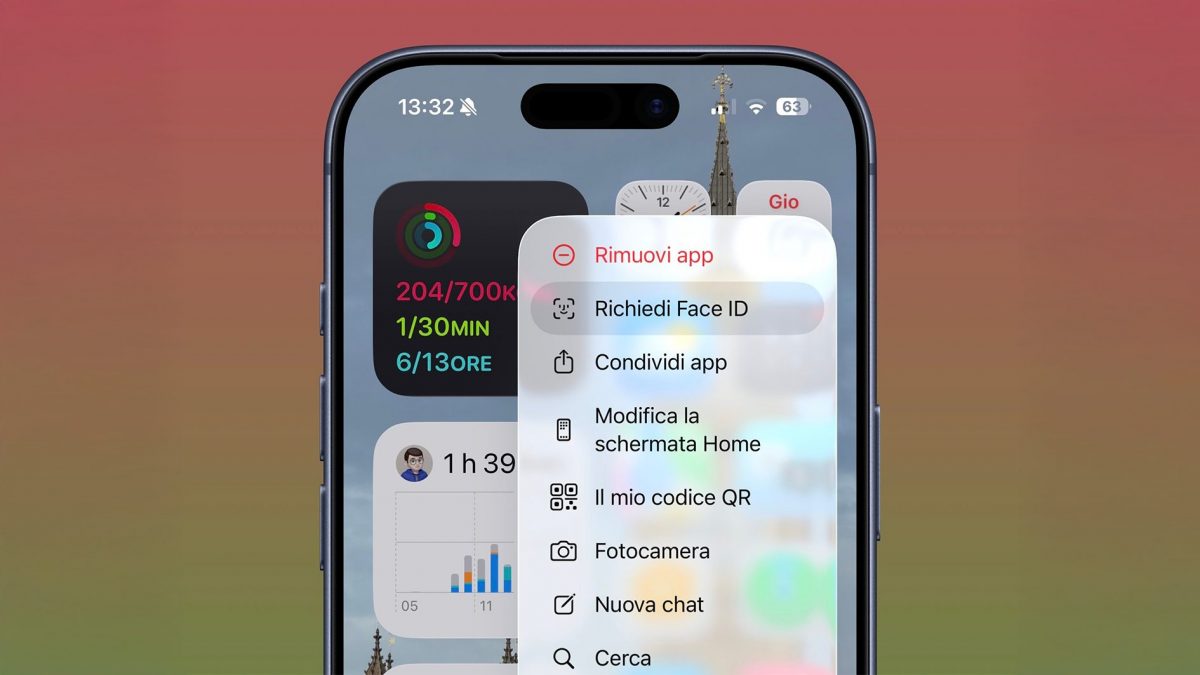
I maniaci della privacy lo sapranno bene: su iPhone è disponibile una funzione che permette di nascondere le app scaricate per evitare che siano accessibili a terzi, il che può tornare utile ridurre il rischio che un curiosone di turno possa accedere facilmente ai propri dati sensibili. Basti pensare a tutte quelle informazioni che custodiamo nelle app per il monitoraggio della salute, le app bancarie o, banalmente, chat e social network vari. Spostandole in una sezione protetta di iOS, è possibile dormire sonni decisamente più tranquilli. Sfruttando la funzione di autenticazione biometrica di cui sono dotati tutti gli iPhone commercializzati negli ultimi anni, ovvero il riconoscimento di tratti fisici univoci come il volto (Face ID) o l'impronta digitale (Touch ID).
Una volta attivata questa opzione tenendo premuto sull'icona, l'app di nostro interesse scompare dalla schermata Home e finisce in una cartella cifrata nella Libreria app, chiamata appunto “Nascoste”. Dobbiamo però ricordare che questa protezione non è un'eliminazione totale di qualsiasi traccia relativa alla presenza dell'app sul dispositivo. Come spiega chiaramente Apple sulle sue pagine di supporto ufficiale, infatti, quando un'app viene nascosta dall'utente «il suo nome rimane visibile in alcune schermate, ad esempio su “Tempo di utilizzo”, in “Utilizzo batteria per app” (in Impostazioni) e nella cronologia degli acquisti su App Store». Oltre a ciò, bisogna ricordare che «le app native installate non possono essere nascoste» (possono essere nascoste solo quelle scaricate separatamente da App Store) e, inoltre, «non è possibile nascondere nemmeno le app impostate di default come browser Web o le app per i marketplace [di terze parti]».
Come nascondere app dalla Home su iPhone
Per avviare il processo di occultamento delle icone delle app, dobbiamo interagire direttamente con l'interfaccia grafica del nostro smartphone. Individuiamo l'icona dell'applicazione che intendiamo proteggere nella schermata Home e applichiamo una pressione prolungata su di essa. Questo gesto attiva il cosiddetto “menu delle azioni rapide”, un elenco di comandi contestuali che vengono mostrati sopra l'icona. All'interno di questo menu, selezioniamo la voce che richiede l'attivazione della sicurezza biometrica, quindi Richiedi Face ID o Richiedi Touch ID, a seconda del modello di iPhone in vostro possesso. A questo punto, il sistema ci proporrà l'opzione specifica per nascondere il software: confermiamo scegliendo Nascondi e richiedi Face ID o Nascondi e richiedi Touch ID nel riquadro di scelta che compare sullo schermo del “melafonino”.
Nell'eventualità in cui l'app sia stata impostata con l'opzione “Sempre” riguardo alla localizzazione, verrete avvisati della cosa tramite un apposito alert e, prima di procedere, vi verrà chiesto di modificare questa impostazione. Se tutto è andato per il verso giusto e non dovete compiere azioni ulteriori, confermate la vostra intenzione di nascondere l'app toccando, appunto, il pulsante Nascondi app (in fondo).

Come trovare le app nascoste su iPhone
Se dovesse sorgere la necessità di trovare le app nascoste su iPhone (per utilizzarle o per ripristinarne la visualizzazione), ecco i passaggi che dovete seguire.
- Recatevi nella sezione Libreria app: si tratta dell'ultima pagina disponibile nella schermata Home, che organizza automaticamente tutte le app in categorie.
- Scorrete fino in fondo la Libreria app e aprite la cartella Nascoste.
- Autenticatevi tramite Face ID o Touch ID e, come noterete, il contenuto della cartella vi verrà svelato e potrete toccare l'icona dell'app (ora visibile) per aprirla (l'app si aprirà a tutti gli effetti dopo un ultimo controllo di identità richiesto dal dispositivo per garantire la massima protezione).
Per ripristinare, eventualmente, la visualizzazione di un'app precedentemente nascosta dalla scheramta Home, invece, entrando nella cartella Nascoste all'interno della Libreria app, dovrete tenere premuta l'icona dell'applicazione interessata, selezionare l'opzione Non richiedere Face ID o Non richiedere Touch ID e confermare il tutto con un ultima scansione del volto o dell'impronta digitale. Tutto qui.

;Resize,width=578;)
;Resize,width=767;)
;Resize,width=727;)
;Resize,width=727;)


;Resize,width=727;)