;Resize,width=767;)
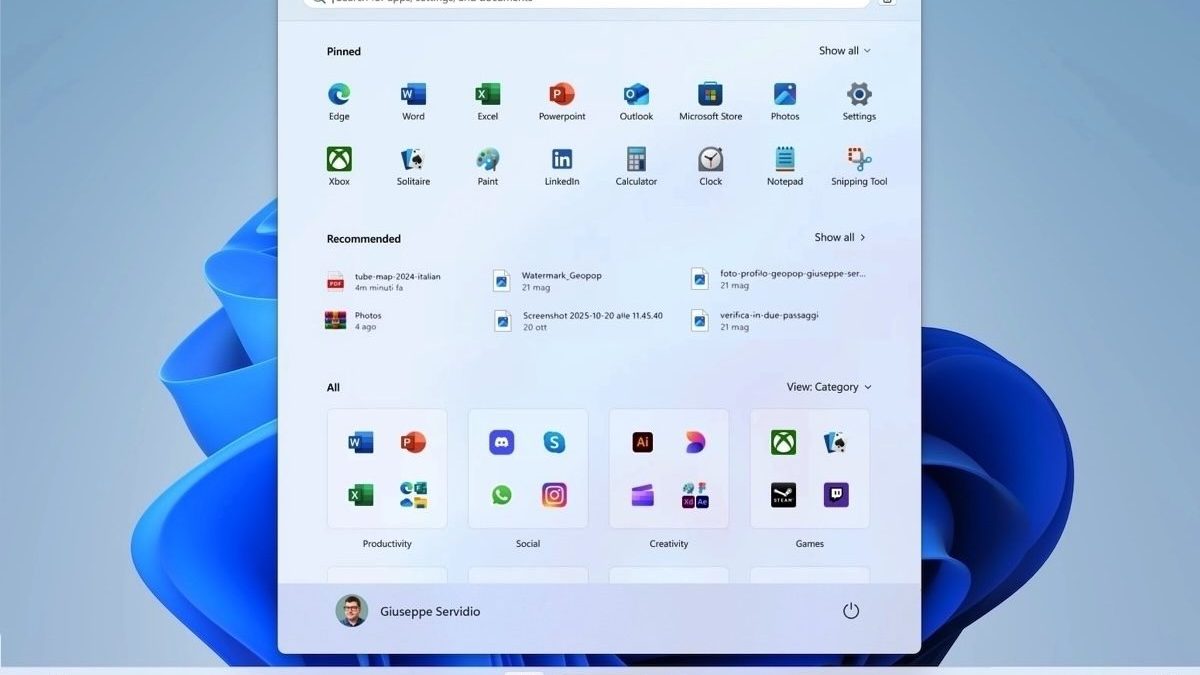
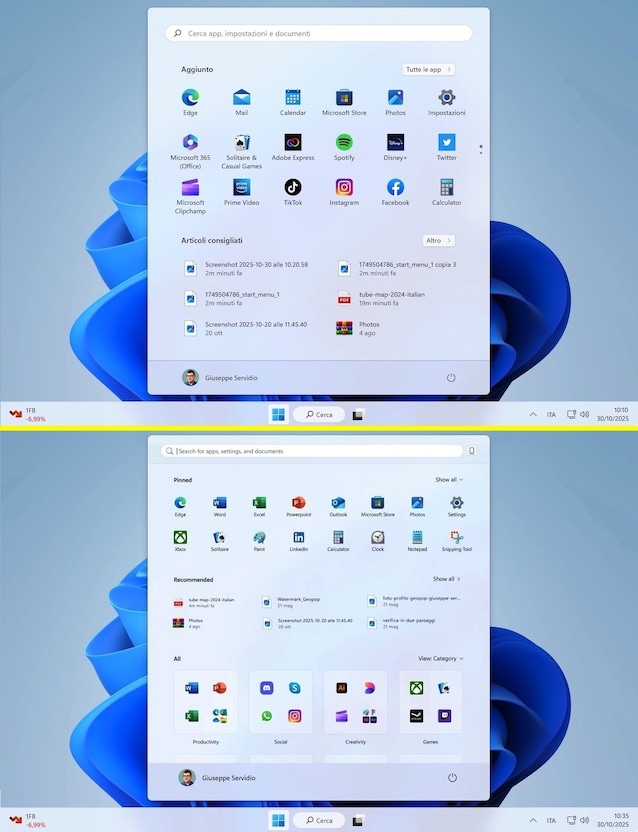
Il menu Start di Windows è da sempre il punto di partenza della maggior parte delle attività sul PC, e proprio per questo la sua configurazione può influenzare in modo significativo la fluidità dell'esperienza d'uso del PC. Quando Windows 11 è arrivato, molti utenti hanno notato che quella nuova impostazione, più centrata e minimalista, sembrava sì moderna, ma meno pratica rispetto al menu Start di Windows 10: due schermate distinte per navigare tra app e suggerimenti, una sezione con applicazioni e file “raccomandati” spesso percepita come poco utile e la sensazione generale di dover fare sempre qualche click in più rispetto al necessario.
Da qualche settimana, Microsoft ha iniziato a distribuire un menu Start riprogettato con l’obiettivo di semplificare e rendere più veloce l’accesso alle applicazioni, riducendo passaggi superflui e offrendo agli utenti più libertà di personalizzazione. La novità è disponibile tramite un aggiornamento opzionale (KB5067036), quindi non tutti visualizzano già la novità. Chi non vuole attendere, però, può abilitarla manualmente attraverso uno strumento leggero chiamato ViVeTool. Nei prossimi paragrafi vedremo come è cambiato il menu Start, quali vantaggi porta e come attivarlo sul PC.
Come cambia il menu Start di Windows 11
Il nuovo menu Start rimuove la suddivisione in due pagine che caratterizzava la versione precedente. Quando aprirete quest'ultimo, noterete subito l'elenco completo delle applicazioni, senza passare per schermate intermedie. Diventa inoltre possibile disattivare la sezione relativa ai contenuti consigliati, lasciando così spazio ai programmi usati più spesso e la possibilità di aggiungere alla sezione dei preferiti fissati. La scelta di visualizzazione dell'elenco delle app può essere regolata tra tre diverse modalità: quella in formato griglia, che mostra le icone delle app installate sul PC; quella in formato elenco, che elenca in ordine alfabetico i software disponibili e la vista per categoria, che raggruppa le applicazioni in cartelle tematiche.
Un'altra novità rilevante riguarda l'adattamento automatico dello Start alla dimensione dello schermo. Su display piccoli alcune sezioni si riducono per mantenere un buon livello di leggibilità, mentre su monitor più ampi vengono mostrati più elementi contemporaneamente andando così a sfruttare il maggior spazio a disposizione. Sul lato destro trova posto l'integrazione con la funzione Phone Link, il sistema che consente di collegare lo smartphone al PC, offrendo la possibilità di vedere da quest'ultimo notifiche, rispondere ai messaggi e trasferire file senza passare da cavi o altri sistemi wireless dedicati.
Come installare il nuovo menu start di Windows 11
L’aggiornamento che introduce il nuovo menu Start è il pacchetto opzionale KB5067036, rilasciato a fine ottobre 2025 per Windows 11 nelle versioni 24H2 e 25H2. Se non lo visualizzate automaticamente in Windows Update, controllate che sia presente prima l’aggiornamento KB5043080, richiesto come base. Se non è presente, installate l'aggiornamento come fate di solito e riavviate il computer.
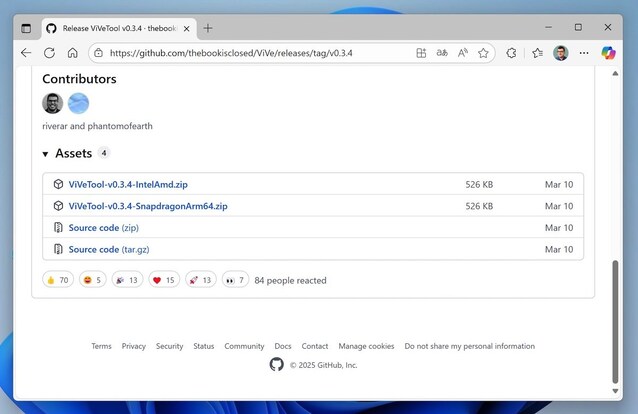
Se preferite non attendere la distribuzione graduale (il cosiddetto “rollout”) del nuovo menu Start di Windows 11, potete attivare subito la novità tramite ViVeTool, un piccolo software che consente di abilitare funzionalità già incluse nel sistema ma non ancora rese attive da Microsoft. Ecco i passaggi da seguire per procedere:
- Recatevi su questa pagina di GitHub, scaricate il pacchetto ZIP relativo all'ultima versione di ViVeTool disponibile ed estraete il pacchetto nel percorso C:\ViVeTool.
- Premete il tasto Windows, digitate “cmd”, fate click con il tasto destro del mouse sul Prompt dei comandi e selezionate l'opzione Esegui come amministratore.
- Digitate cd C:\ViVeTool e date Invio sulla tastiera.
- Copiate e incollate questo comando: vivetool /enable /id:57048231,47205210,56328729,48433719. Poi date di nuovo Invio sulla tastiera.
- Eseguite un riavvio del computer. Una volta terminato quest'ultimo dovreste essere al cospetto del nuovo menu Start di Windows 11.
La procedura che vi abbiamo descritto non è complessa da attuare, ma richiede una certa attenzione da parte vostra nell'eseguirla. Per questo motivo, se non siete molto pratici e preferite evitare di mettere mano al sistema, meglio attendere qualche settimana, quando il nuovo menu Start di Windows 11 sarà disponibile sul vostro PC senza dover fare alcun “magheggio”.
;Resize,width=578;)
;Resize,width=767;)
;Resize,width=727;)
;Resize,width=727;)

;Resize,width=727;)