;Resize,width=767;)
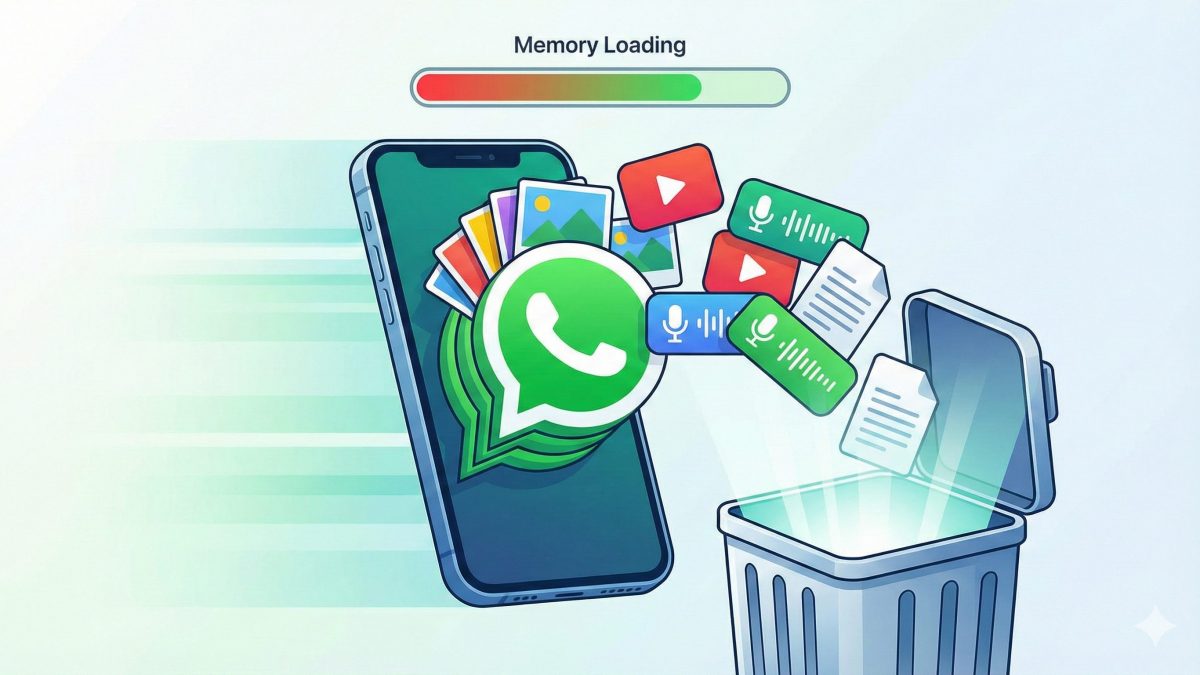
Sono in tanti a chiedersi se è davvero necessario svuotare il “cestino” di WhatsApp ogni mese o se si tratta dell'ennesimo titolo acchiappa-click che alcuni giornali online usano per attirare l'attenzione dei loro lettori. Facciamo subito chiarezza sulla questione dicendo che fare un po' di pulizia sul proprio smartphone non guasta mai. Se disponete di un cellulare che ha un taglio di memoria piuttosto modesto, quindi 64 GB o meno, l'operazione potrebbe essere particolarmente utile per evitare di dover fare i conti con un telefono che, a causa dello spazio limitato, diventa terribilmente lento. In questo approfondimento vi spiegheremo più nel dettaglio in cosa consiste lo svuotamento del “cestino” in WhatsApp, chi dovrebbe effettuarlo e, naturalmente, anche come eseguirlo in sicurezza su Android e iPhone.
Perché svuotare il cestino di WhatsApp è necessario
WhatsApp tende a occupare sempre più memoria, soprattutto se facciamo parte di gruppi particolarmente attivi o scambiamo spesso video e messaggi vocali con i nostri contatti. I file multimediali sono più “pesanti” del testo, e richiedono più megabyte o gigabyte per essere memorizzati. Se si lascia attiva l'impostazione che scarica in automatico i media ricevuti in chat sul dispositivo, foto e video ricevuti da altri contatti intaseranno nel corso del tempo lo spazio di archiviazione interna dello smartphone, soprattutto se si dispone di un dispositivo con una quantità di memoria di partenza già alquanto risicata (per intenderci, da 64 GB o anche meno). Se lo storage disponibile diminuisce al punto tale da lasciare liberi pochissimi GB, il dispositivo può iniziare a soffrire di rallentamenti e lag piuttosto evidenti.
È per questo motivo che sono in tanti gli utenti interessati a svuotare il “cestino” di WhatsApp. Prima di spiegarvi come riuscirci, lasciateci chiarire una cosa: in realtà WhatsApp non ha alcun cestino nascosto. La famosa app di messaggistica di Meta, infatti, dispone di una funzionalità facilmente reperibile, chiamata Gestisci spazio, che guida l'utente nell'eliminazione dei file salvati sul dispositivo che sono stati ricevuti in WhatsApp e che occupano spazio. Sarà su questa funzione che ci concentreremo in questo approfondimento.
Come eliminare messaggi e media per liberare spazio su WhatsApp
Prima di liberare lo spazio occupato dai media di WhatsApp, vi suggeriamo di fare un backup. Di cosa si tratta? Di una copia dei dati che può essere salvata su servizi cloud, come Google Drive o iCloud, e serve a proteggere il contenuto delle chat da cancellazioni involontarie. Se non sapete come fare il backup di WhatsApp, aiutatevi con le indicazioni che vi abbiamo fornito nel nostro articolo dedicato. Fatto questo, potrete finalmente usare lo strumento interno chiamato “Gestisci spazio”.
Android
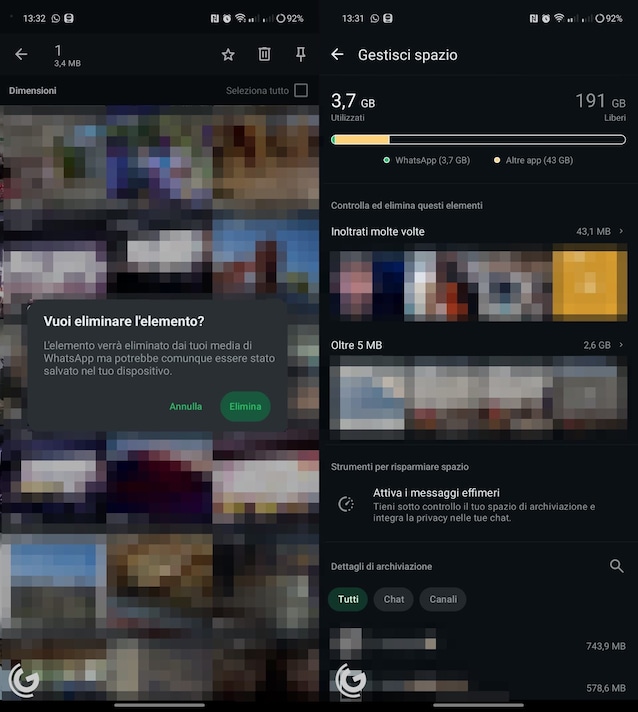
Su Android, per gestire i file di WhatsApp, apriamo l'app, andiamo nella scheda Chat, tocchiamo i tre puntini in alto a destra e seguiamo il percorso Impostazioni, poi Archiviazione e dati, quindi Gestisci spazio. A questo punto vediamo l'elenco delle chat ordinate per dimensione. Entriamo in quella più pesante, selezioniamo singoli elementi con un tocco prolungato, oppure usiamo la selezione totale se vogliamo eliminare tutto. Premiamo l'icona della pattumiera e scegliamo se rimuovere elementi importanti o solo le copie duplicate. Confermando l'operazione, i file vengono cancellati dalla memoria del telefono, senza compromettere i messaggi di testo.
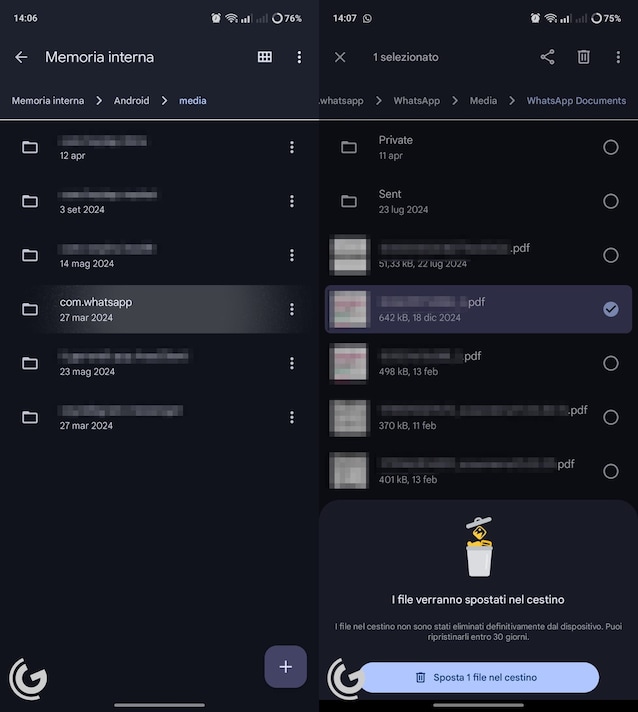
Per chi usa Android esiste anche un metodo alternativo tramite file manager, come Files by Google. Possiamo navigare manualmente nel percorso Android > media > com.whatsapp > WhatsApp > Media. Qui troviamo sottocartelle con immagini, video, audio e documenti, incluse copie che a volte restano anche dopo la cancellazione dalle chat. Tenendo premuto sui file possiamo eliminarli direttamente. È consigliabile ordinare i file per dimensione, così da individuare prima quelli più grandi e meno utili.
iPhone
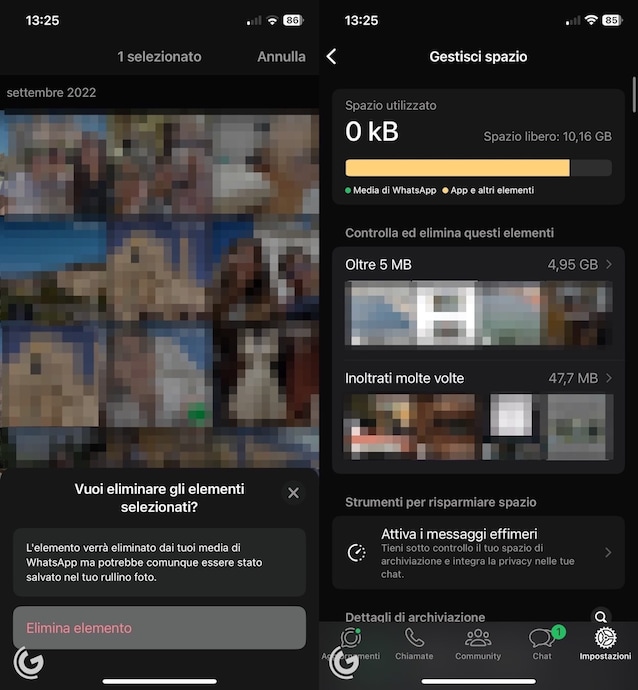
Su iPhone la logica è identica a quanto già visto per il primo metodo che vi abbiamo illustrato nella sezione dedicata ad Android. Apriamo anche in questo caso l'app di WhatsApp, tocchiamo Impostazioni in basso a destra, poi Spazio e dati e infine Gestisci spazio. Anche qui troviamo le chat ordinate per peso. Entriamo nella conversazione che occupa più memoria, tocchiamo Seleziona, scegliamo i file da eliminare o li selezioniamo tutti e usiamo l'icona della pattumiera per confermare. Se vogliamo rimuovere anche i duplicati, scegliamo l’opzione dedicata.
Ogni quanti mesi fare la pulizia dell’app
Ma veniamo, ora, alla domanda con cui ci siamo introdotti e chiariamo una volta per tutte ogni quanti mesi fare pulizia su WhatsApp. La risposta è… dipende. Da cosa dipende? Dal vostro dispositivo, nella fattispecie dallo spazio di archiviazione disponibile in partenza e, in secondo luogo, dal flusso di informazioni che ricevete su WhatsApp. Tanto per fare un esempio, se disponete di un device con poca memoria (64 o addirittura 32 GB), su cui sono installate molte app e mediante il quale scambiate numerose foto e video, probabilmente dovrete effettuare con più frequenza le summenzionate operazioni di pulizia. In caso contrario, potreste diradare nel tempo quest'attività di “manutenzione”.
;Resize,width=578;)
;Resize,width=767;)
;Resize,width=727;)
;Resize,width=727;)
;Resize,width=727;)

;Resize,width=727;)