;Resize,width=767;)
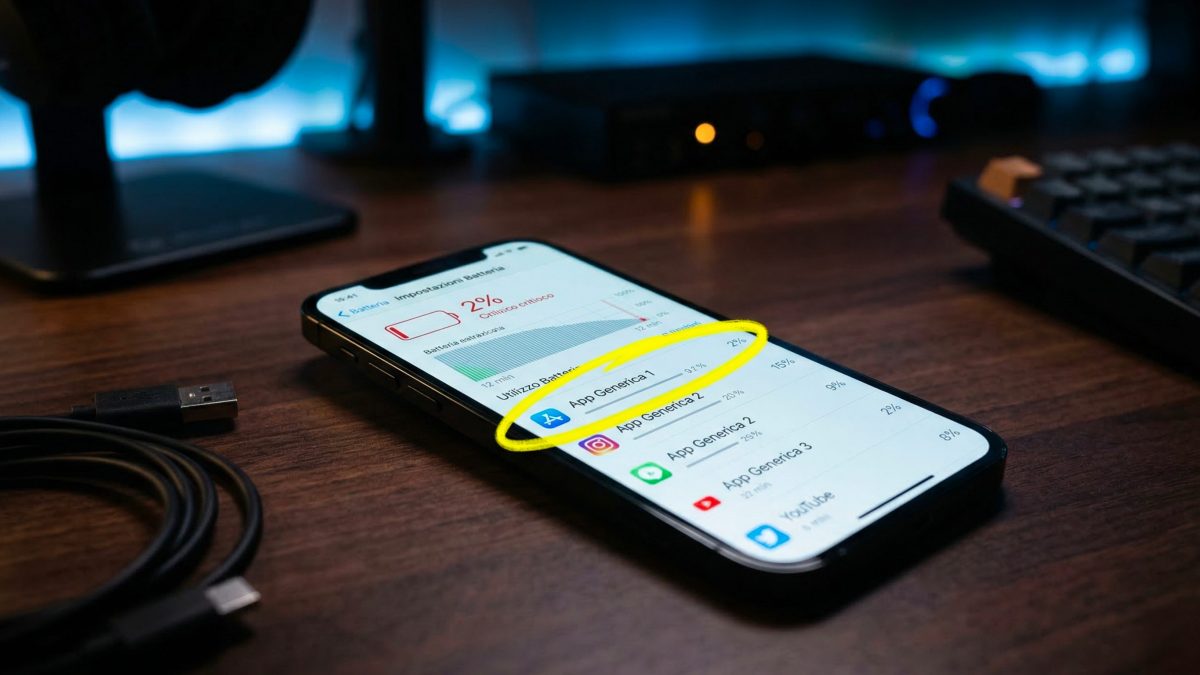
La durata della batteria è uno dei parametri che più influenzano l'esperienza quotidiana con lo smartphone. Anche quando la capacità (cioè la quantità di energia che l'accumulatore può immagazzinare) è ancora elevata, l'autonomia può ridursi sensibilmente se alcune applicazioni utilizzano in modo intensivo le risorse del dispositivo. In molti casi il problema non è quindi la batteria in sé, ma il modo in cui il software sfrutta componenti come il processore, la connessione dati o il sistema di geolocalizzazione. Per questo motivo i sistemi operativi moderni integrano strumenti di monitoraggio che ci permettono di analizzare in modo abbastanza preciso quali app – comprese quelle che lavorano in background come i social, Facebook, Instagram e WhatsApp – sono più energivore rispetto ad altre.
Nelle statistiche disponibili nelle impostazioni di Android e iOS (il sistema operativo di Apple installato su iPhone) è possibile osservare un riepilogo dell'uso della batteria, il momento dell'ultima ricarica e soprattutto un elenco delle applicazioni che hanno inciso maggiormente sull'autonomia del dispositivo. Conoscere questi dati ci permette quindi di intervenire in modo mirato, ad esempio andando a chiudere l'app responsabile di un maggior drenaggio della batteria o, nei casi più estremi, andandola a disinstallare. Vediamo quindi come capire quali app consumano di più.
Come verificare il consumo su Android
Per identificare le applicazioni che consumano più batteria su Android dobbiamo agire dalle impostazioni di sistema. Ecco come riuscirci.
- Aprite l'app Impostazioni, riconoscibile dall’icona a forma di ingranaggio. Possiamo aprirla dal drawer (conosciuto anche come cassetto delle applicazioni, che sarebbe la schermata che raccoglie tutte le app installate sul dispositivo) oppure abbassando due volte il pannello delle notifiche e toccando l'icona corrispondente. Dopodiché questi sono i passaggi da seguire:
- Recatevi nella sezione Batteria (oppure una voce simile, ad esempio Batteria e prestazioni), spesso individuabile anche tramite la barra di ricerca interna.
- Qui troviamo un riepilogo dell'autonomia residua, informazioni sull'ultima ricarica e soprattutto la voce Utilizzo batteria (o una dicitura simile), che mostra un elenco delle app installate accompagnate dalla percentuale di energia consumata. La percentuale rappresenta la quota di batteria utilizzata da quella specifica applicazione rispetto al totale registrato nel periodo di analisi. In molte versioni di Android è possibile anche visualizzare il tempo di attività dell’app espresso in minuti.

Va ricordato che Android è un sistema che soffre della cosiddetta “frammentazione”, ovvero della presenza di numerosi versioni del software più o meno personalizzate dai vari produttori. Questo significa che i passaggi e le diciture che vi abbiamo appena suggerito potrebbero non essere utilizzabili da tutti. Sul vostro dispositivo potreste notare voci e opzioni diverse, il che potrebbe costringervi a doverle cercare con maggior sforzo. In linea generale, però, il principio resta lo stesso: accedere alle impostazioni e consultare la sezione dedicata alla batteria è ciò che bisogna fare per capire quale app consuma di più e quale consuma di meno.
Come capire le app che consumano sull’iPhone
Su iPhone il procedimento da seguire è concettualmente simile a quanto visto per Android. Anche in questo caso bisogna accedere alle statistiche disponibili nelle impostazioni di sistema. Di seguito trovate i passaggi per riuscirci.
- Aprite l'app Impostazioni e toccare la voce Batteria.
- Scorrendo verso il basso trovate la sezione App e attività di sistema: in questa tabella sono elencate le applicazioni responsabili del maggior consumo energetico.
- Premendo sulla voce Visualizza tutto l'utilizzo della batteria, è possibile accedere alla schermata Utilizzo batteria che contiene tutte le statistiche complete.
- Sotto la dicitura Uso quotidiano viene mostrato un grafico con le statistiche degli ultimi giorni e quello del giorno corrente.
- Scorrendo la schermata fino alla sezione Utilizzo batteria per app è possibile visualizzare quanto ciascuna app ha inciso sul consumo della batteria. Toccando il nome dell'app che ha consumato maggiormente (o di una qualsiasi tra quelle elencate) è possibile vedere anche quanto la singola app presa in esame ha inciso sulla batteria quando è risultata in uso (ovvero quando questa era aperta e attiva sullo schermo) e anche il relativo consumo in background (ovvero quando l'app ha lavorato dietro le quinte, non essendo visibile sullo schermo).

Cosa fare se un’app usa troppa energia: consigli per limitare il consumo
Una volta che avrete individuato un'app che utilizza una quantità insolitamente elevata di energia, potreste intervenire in vari modi: chiuderla, arrestarla forzatamente dalle impostazioni (se per qualche motivo l'app non si chiude), verificare se esistono aggiornamenti e installarli prontamente, visto che questi potrebbero andare a fixare bug che sono all'origine del consumo anomalo di risorse o, ancora, valutare la disinstallazione dell'applicazione.
;Resize,width=578;)
;Resize,width=767;)
;Resize,width=727;)
;Resize,width=727;)
;Resize,width=727;)
;Resize,width=727;)
;Resize,width=727;)