;Resize,width=767;)


Google mette a disposizione di ogni utente 15 GB di spazio di archiviazione gratuito (almeno finora) e, se non si vuole ricorrere a un abbonamento per aumentare questo quantitativo di storage, bisogna imparare a farselo bastare tra Gmail, Google Drive, Google Foto, etc. Quando questo spazio si esaurisce, i nuovi contenuti smettono di essere salvati automaticamente nel cloud, cioè su server remoti gestiti da Google, e si rischia di perdere la sincronizzazione delle proprie foto e video. Il problema è particolarmente sentito da chi usa Google Foto come archivio principale dei propri ricordi digitali.
Esistono però diverse strategie pratiche per recuperare spazio senza dover necessariamente acquistare un abbonamento a Google One. Si può intervenire sulla qualità di backup dei nuovi contenuti, comprimere quelli già caricati, eliminare foto sfocate o duplicate e convertire le cosiddette “foto in movimento” in immagini statiche. Ognuna di queste azioni, anche se presa singolarmente, contribuisce a liberare almeno un po' spazio. Vediamo come procedere nel dettaglio.
Usare la funzione “Risparmia spazio”
Il primo intervento che vi consigliamo di attuare riguarda la qualità con cui Google Foto esegue il backup dei nuovi contenuti. Nelle impostazioni dell'app, alla voce Backup > Qualità di backup, è possibile selezionare la modalità “Risparmio spazio di archiviazione”: Google comprime automaticamente le immagini prima di caricarle. Per le foto, la differenza qualitativa è quasi impercettibile; per i video, la risoluzione viene ridotta a 1080p (un formato comunque più che sufficiente per la visione su schermo). Considerando che i video 4K da smartphone occupano tipicamente 300-500 MB al minuto (e quelli Full HD 100-200 MB/minuto), questa scelta si traduce in un risparmio di storage enorme, soprattutto nel lungo periodo.
Comprimere retroattivamente foto e video
Se invece i contenuti sono già stati caricati in alta risoluzione, Google offre un'opzione per comprimere retroattivamente foto e video esistenti. Bisogna accedere a photos.google.com da computer, fare click sull'ingranaggio (in alto a destra) per andare nella sezione Impostazioni. Poi bisogna andare in Gestisci spazio di archiviazione e selezionare la voce Scopri di più (vicino a Recupera spazio di archiviazione). Per finire, bisogna spuntare la casella Sono consapevole che l'operazione di compressione delle mie foto e dei miei video già presenti non è reversibile e avviare la compressione cliccando sul bottone Comprimi le foto e i video già presenti. Il processo richiede diverse ore, ma può essere avviato e lasciato girare in background: al termine, si recuperano potenzialmente diversi gigabyte. Tenete presente, però, che il processo è irreversibile.
Eliminare contenuti pesanti che non servono
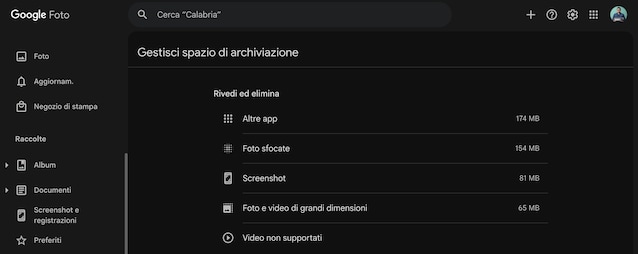
Un altro strumento utile è il gestore di archiviazione integrato nell'app, raggiungibile da Impostazioni > Backup > Gestisci spazio di archiviazione. Qui Google raccoglie automaticamente foto sfocate, screenshot e altri contenuti di scarsa utilità, pronti per essere eliminati con pochi tocchi. È una funzione sottovalutata ma molto efficace, soprattutto per chi non cancella regolarmente le foto mal riuscite subito dopo averle scattate.
Ridurre le “Foto in movimento”
Passiamo ora alle cosiddette “foto in movimento”, una funzione disponibile su molti smartphone Android (diffusa trasversalmente tra i vari produttori, dai Google Pixel ai Samsung fino ad altri OEM) e con un equivalente su iPhone chiamato Live Photos. Questa modalità registra un breve video abbinato a ogni scatto: se il soggetto è fermo o il movimento non aggiunge valore, il file risultante può pesare dal 20% al 60% in più rispetto a una normale fotografia. Cercando “Foto in movimento” nella scheda Ricerca dell'app, si possono individuare tutti questi file ed esportarli come immagini statiche, eliminando poi gli originali.
Attivare l'opzione “Raggruppa foto simili”
Un ultimo suggerimento che portiamo alla vostra attenzione è quello di attivare l'opzione “Raggruppa foto simili” nelle impostazioni di visualizzazione, più precisamente in Impostazioni > Preferenze > Serie di foto simili. In questo modo, navigando nel vostro archivio su Google Foto, potrete individuare più facilmente le foto simili andando a cancellare quelle superflue e mantenendo solo la versione migliore.
;Resize,width=578;)
;Resize,width=767;)

;Resize,width=727;)
;Resize,width=727;)
;Resize,width=727;)
;Resize,width=727;)