;Resize,width=767;)

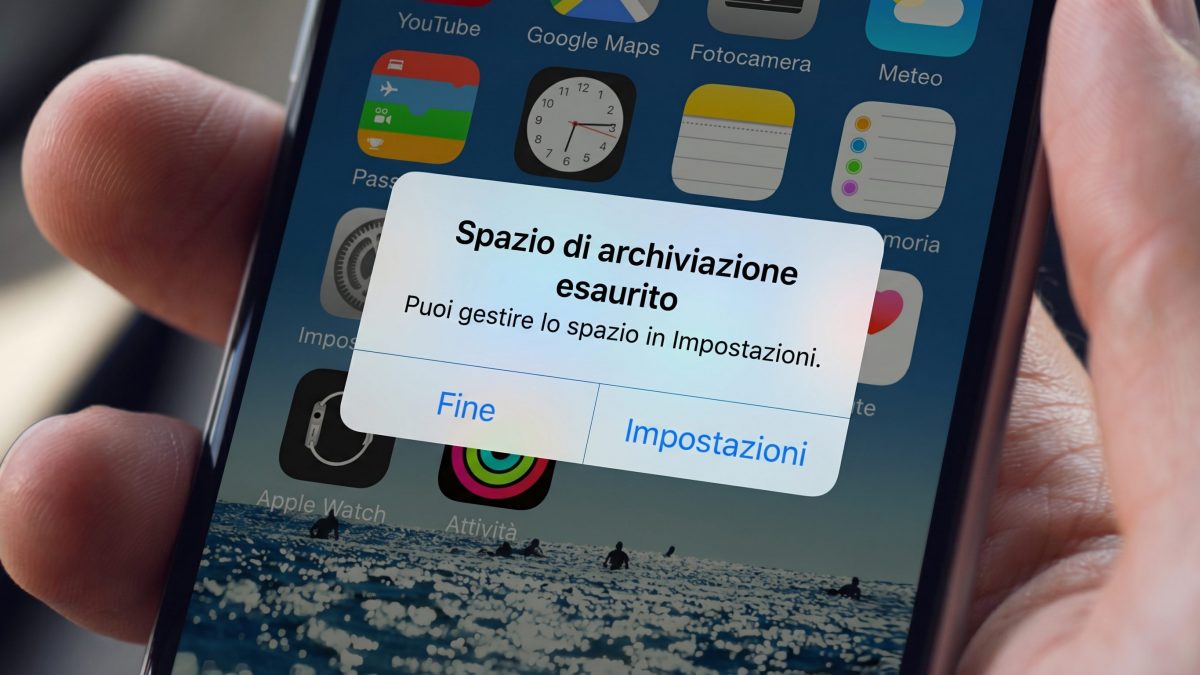
La memoria interna di uno smartphone non è infinita, questo lo sappiamo tutti, e prima o poi ci si trova a fare i conti con il classico avviso “Spazio di archiviazione esaurito”. Foto, video, app scaricate e dimenticate, file temporanei accumulati nel tempo: sono tutti elementi che erodono silenziosamente lo spazio disponibile. La buona notizia è che sia Android che iPhone offrono strumenti nativi – cioè già integrati nel sistema operativo, senza bisogno di scaricare applicazioni di terze parti – per recuperare gigabyte preziosi. Il tutto in modo semplice e sicuro. In questo articolo vediamo nel dettaglio quali operazioni è possibile fare su entrambe le piattaforme per liberare la memoria del telefono: dalla pulizia della cache (i file temporanei che le app generano durante il normale utilizzo) alla gestione di foto e video, passando per la rimozione del bloatware (quelle applicazioni preinstallate dal produttore che occupano spazio senza offrire alcuna utilità reale, presenti soprattutto su Android) fino al trasferimento dei dati su supporti esterni.
Come liberare la memoria del telefono Android
Partiamo da Android. il primo intervento riguarda i file spazzatura, ovvero i file temporanei generati dalle app durante il loro funzionamento. Tramite l'app Files by Google (già installata su molti dispositivi, ma scaricabile all'occorrenza dal Play Store) è possibile eliminarli con un paio di tocchi, senza alterare le impostazioni delle applicazioni. Per riuscirci, basta avviarla, premere il pulsante ≡ e poi Pulisci > Cancella.
Analogamente, vale la pena svuotare periodicamente la cache del browser. Se sul vostro dispositivo usate Chrome, ad esempio, dal menu con i tre puntini in alto a destra si accede alla sezione Cancella dati di navigazione, dove è possibile selezionare immagini e file memorizzati e scegliere l'intervallo temporale da pulire.
Un'altra operazione spesso sottovalutata è la cancellazione delle app inutilizzate. Con il tempo, accumuliamo decine di applicazioni che non usiamo più, e ognuna occupa spazio prezioso. Vale la pena aprire le Impostazioni, accedere alla sezione App e disinstallare tutto ciò che non serve. Stesso discorso per la cartella Download, che tende a riempirsi di file scaricati automaticamente e raramente consultati: accedendo all'app impostata come file manager predefinito (es. la già menzionata Files by Google oppure Gestore file o I miei file) e andando nella sezione apposita è possibile selezionare ed eliminare tutto il superfluo.
Anche foto e video meritano un'attenzione periodica. Aprendo l'app Galleria (oppure Foto o Immagini, su alcuni dispositivi) e tenendo premuta l'anteprima di un'immagine o di un video da eliminare è possibile selezionare più di un contenuto alla volta ed effettuarne la cancellazione in blocco.

Come liberare la memoria dell'iPhone
Passiamo, ora, ad iPhone. Prima di cancellare un qualsiasi elemento, conviene controllare la distribuzione dello spazio occupato da Impostazioni > Generale > Spazio iPhone. Quelli che vengono categorizzati come Dati di sistema sono file temporanei gestiti autonomamente da iOS e possono arrivare a occupare decine di gigabyte. Dal momento che tendono a ridursi autonomamente dopo un riavvio del dispositivo, se il tuo iPhone ha la memoria quasi piena, una prima mossa utile che si può tentare di fare è riavviare il dispositivo.
Una funzione molto utile, e spesso ignorata, è quella di rimuovere le app inutilizzate tramite l'opzione Disinstalla app: a differenza della disinstallazione completa, questa modalità conserva su iCloud documenti e dati associati, liberando però lo spazio occupato dai file dell'applicazione. La funzione in questione è raggiungibile dalla sezione Impostazioni > Generali > Spazio iPhone > [nome app] > Disinstalla app e confermare l'operazione rispondendo Disinstalla app all'avviso comparso sullo schermo.
Sul fronte foto e video, iOS permette di navigare per categorie (screenshot, sequenze, duplicati) e di eliminare elementi in blocco. Per procedere in tal senso, basta aprire l'app Foto, andare nella sezione oggetto delle operazioni di pulizia che si intendono fare navigando nel menu Raccolte e selezionando quella preferita (es. Screenshot). Poi, bisogna selezionare gli elementi da eliminare (oppure toccare Seleziona tutto se li si vuole cancellare in blocco) e premere sul simbolo del cestino e su Elimina foto.

;Resize,width=578;)
;Resize,width=767;)
;Resize,width=727;)
;Resize,width=727;)
;Resize,width=727;)
;Resize,width=727;)