;Resize,width=767;)
Poche cose possono suscitare panico come il non riuscire ad accedere al proprio smartphone perché non ci si ricorda più del codice di sblocco. Android e iOS integrano da anni meccanismi pensati per bilanciare sicurezza e possibilità di recuperare le informazioni presenti sul proprio dispositivo: da un lato, impedendo l'accesso non autorizzato ai dati, dall'altro consentendo al legittimo proprietario di riprendere il controllo del dispositivo attraverso procedure verificate.
In questo approfondimento vedremo come sbloccare lo smartphone se non si ricorda più il codice analizzando un po' più da vicino come funzionano questi sistemi. Analizzeremo le opzioni offerte da Android, che ruotano attorno all'account Google associato al telefono e a strumenti di gestione remota, e quelle previste da Apple per iPhone, basate sul ripristino del sistema tramite il dispositivo stesso o con l'aiuto di un computer. È importante chiarire fin da subito che “sbloccare” non significa aggirare le protezioni di sistema: nella maggior parte dei casi il processo comporta la cancellazione dei dati locali e richiede comunque l'autenticazione con l'account originale. Questo approccio, che può sembrare drastico, è in realtà una scelta progettuale fondata su criteri di sicurezza informatica solidi, pensati per tutelare le informazioni personali in caso di furto o smarrimento del dispositivo stesso.
Tramite account Google (per Android)
Nel caso di Android, la prima possibilità è legata a una funzione integrata che compare dopo diversi tentativi di sblocco falliti. Inserendo un codice errato più volte, il sistema propone l'opzione di recupero tramite account Google. In pratica, il telefono chiede di dimostrare la propria identità accedendo con l'e-mail e la password dell'account Google precedentemente configurato sul dispositivo. Una volta completata la verifica, è possibile impostare un nuovo codice. Questo metodo è il meno invasivo di tutti perché non comporta la perdita dei dati, ma presuppone di ricordare le credenziali dell'account, che diventano a tutti gli effetti la “chiave principale” con cui sbloccare il dispositivo. Per utilizzare questa opzione, quindi, inserite un codice di sblocco errato per almeno cinque volte e, non appena compare l'opzione Password dimenticata, selezionatela e seguite le indicazioni sullo schermo per procedere con il recupero dell'account.
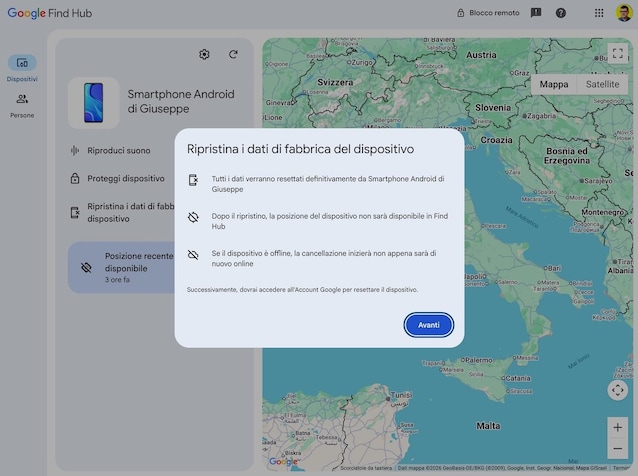
Se questa strada per qualche motivo non è percorribile nel vostro caso, potreste sfruttare Trova il tuo telefono, un servizio online erogato da Google che consente di localizzare, bloccare o cancellare uno smartphone a distanza. Dal punto di vista tecnico, la cancellazione equivale a un ripristino alle impostazioni di fabbrica: il sistema elimina il codice di blocco insieme a tutte le informazioni memorizzate localmente. È una soluzione efficace, ma va utilizzata con piena consapevolezza di ciò che si sta andando a fare sul telefono: se non si dispone di un backup dei dati presenti sullo smartphone, infatti, tutti i dati andranno persi per sempre. Anche dopo la cancellazione, però, entra in gioco un ulteriore livello di sicurezza: al primo avvio ci viene richiesto di inserire le credenziali dell'account Google originale. Questo meccanismo si chiama Factory Reset Protection, spesso abbreviato in FRP, e serve a impedire che un telefono ripristinato possa essere usato da chi non ne è il legittimo proprietario.
Per procedere con questa seconda opzione, recatevi sulla pagina Trova il tuo telefono su un browser e accedete utilizzando l'account Google collegato al vostro telefono. Se possedete più dispositivi, selezionate quello apposito e poi cliccate su Ripristina i dati di fabbrica del dispositivo. In questo modo verrà avviata la procedura di ripristino delle impostazioni di fabbrica del terminale, inclusa la cancellazione della password e il ripristino delle sue impostazioni predefinite. Terminato il processo, ricordatevi di accedere usando le credenziali originali dell'account Google quando richieste.
L’ultima opzione su Android è il ripristino manuale tramite le modalità di avvio avanzate, accessibili combinando i tasti fisici a telefono spento (solitamente bisogna tenere premuti contemporaneamente i pulsanti Power e Volume + per circa cinque secondi per accedere alla modalità FASTBOOT). Poi, sfruttando i tasti volume per entrare nella modalità di recupero e cancellare tutti i dati, seguendo le indicazioni che compaiono sullo schermo. Selezionando la cancellazione completa dei dati, il telefono tornerà allo stato iniziale ma, anche in questo caso, al termine del processo, l'accesso al dispositivo richiede l'uso dell'account Google originario.
Ripristinare codice per iPhone (Apple)
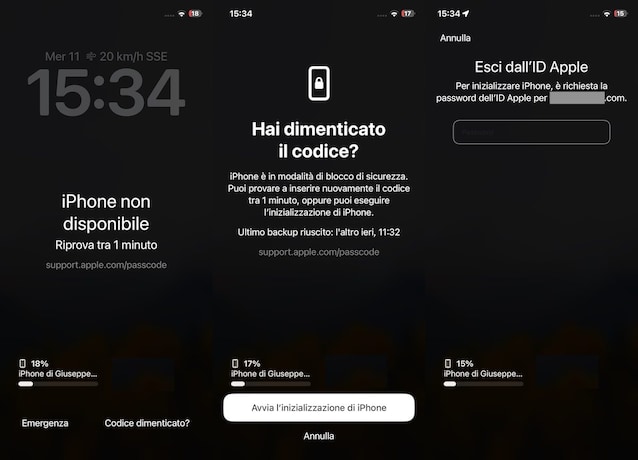
Su iPhone l'approccio è diverso rispetto a quanto abbiamo visto su Android, ma la sostanza rimane più o meno la stessa. Con versioni recenti di iOS, a partire da iOS 15.2, Apple consente di reimpostare il codice direttamente dal dispositivo, senza doversi munire di computer, purché l'iPhone sia connesso a Internet e associato a un ID Apple. Questi i passaggi da compiere:
- Inserite più volte un codice di sblocco errato su iPhone finché non compare la scritta iPhone non disponibile.
- Toccate la voce Codice dimenticato?.
- Nella schermata Blocco di sicurezza, fate tap su Avvia l'inizializzazione di iPhone. Vi ricordiamo che potrete accedere alla schermata in questione solo se disponete di una connessione cellulare o Wi-Fi attiva e funzionante e se avete lasciato attiva la funzione Dov'è sul vostro melafonino.
- Fornite la password dell'account Apple e toccate Inizializza iPhone per cancellare definitivamente tutti i dati e le impostazioni presenti sul vostro iPhone.
- Una volta che il dispositivo viene riavviato, seguite le indicazioni che compaiono per riconfigurarlo ed eventualmente per ripristinare i dati da un backup disponibile. Potrete così accedere al vostro smartphone Apple e reimpostare un nuovo codice di blocco.
;Resize,width=578;)
;Resize,width=767;)


;Resize,width=727;)