;Resize,width=767;)
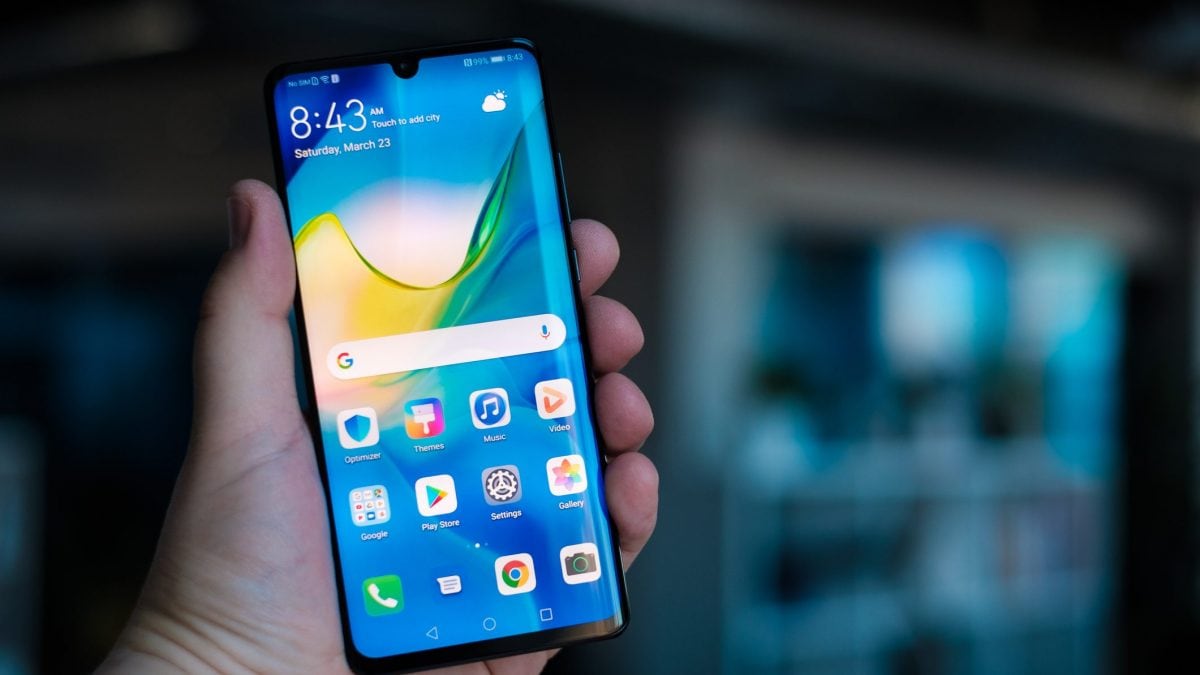
Occultare le icone delle applicazioni installate sul proprio smartphone Android permette di ridurre la loro visibilità e isolarle dal resto del sistema, senza doverle disinstallare. Questa possibilità, offerta da numerosi produttori che fanno “girare” i loro dispositivi con il sistema operativo Android, può essere attivata tramite alcune impostazioni. Dal momento che i passaggi possono variare da dispositivo a dispositivo (in base alla versione di Android disponibile, al launcher utilizzato e alle varie personalizzazioni software applicate dai vari produttori di smartphone), nei prossimi paragrafi vi spieghiamo come nascondere le applicazioni installate su Android organizzando gli step in base a tre grandi marchi che li hanno condivisi sulle rispettive pagine di supporto. Se avete dispositivi prodotti da altri “nomi”, potreste provare a cercare sul sito di questi ultimi gli eventuali passaggi disponibili.
Le procedure per nascondere app su Android
Ecco le procedure da seguire per nascondere le applicazioni sui device Android prodotti da Google, Samsung e Xioami.
Partiamo dalla soluzione proposta direttamente da Google, l'azienda che difatti sviluppa e distribuisce Android. Con Android 15 il colosso di Mountain View ha introdotto lo spazio privato, una sezione separata del telefono che possiamo considerare una sorta di “cassaforte digitale”. Qui le app non sono solo nascoste dalla schermata principale, ma installate in un ambiente distinto, con dati isolati dal resto del sistema. Possiamo passare dal profilo principale allo spazio privato in modo rapido, impostare un blocco di accesso dedicato, come un PIN o una password diversa, e perfino rendere meno evidente l’esistenza stessa di questo spazio. Va però chiarito che “meno evidente” non significa invisibile in senso assoluto: chi installa nuove app sul dispositivo, chi lo collega a un computer usando strumenti come ADB o alcune app con capacità di rilevamento può comunque individuare tracce dello spazio privato, così come nei registri di sistema, i cosiddetti log.
Lo spazio privato non è disponibile in ogni situazione. Serve Android 15 o successivo e un hardware compatibile, il dispositivo non deve essere gestito da un'azienda né usare account supervisionati, e possiamo attivarlo solo come utenti principali, non come ospiti o profili secondari. Google consiglia anche di usare un Account Google dedicato allo spazio privato, così notifiche e file non “escano” da quell'ambiente. La configurazione passa dalle impostazioni di sicurezza e privacy, richiede l’autenticazione e la scelta di un metodo di blocco, e può prevedere o meno l’uso dell’impronta digitale. Le app installate nello spazio privato sono nuove istanze: non si copiano dati da quelle già presenti, proprio per mantenere la separazione. Se decidiamo di eliminare lo spazio privato, tutte le app e i dati locali vengono cancellati senza backup, anche se eventuali dati sincronizzati online possono essere recuperati accedendo di nuovo ai servizi. Ecco i passaggi da seguire per attivare l'impostazione:
- Recatevi in Impostazioni > Sicurezza e privacy > Spazio privato e autenticatevi fornendo il blocco schermo del dispositivo in uso.
- Toccate le voci Configura > Ok.
- Decidete il blocco schermo da usare tra le opzioni Usa il blocco schermo del dispositivo o Scegli un nuovo blocco, seguite le istruzioni sullo schermo e fate tap su Fine.
Una volta configurato, lo spazio privato può essere bloccato e sbloccato. Come spiega Google nelle sue pagine di supporto «Quando lo spazio privato è bloccato [le app] sono nascoste da Avvio app, visualizzazioni recenti, app di condivisione, come UI Documenti e selettore di foto, e Impostazioni, che includono le impostazioni delle autorizzazioni e la dashboard della privacy».
Per sbloccare lo spazio privato è sufficiente recarsi nella schermata Home o Tutte le app, scorrere verso il basso fino a raggiungere la sezione Spazio privato, poi toccare Spazio privato: tocca per configurare o aprire e, infine, adoperare il sistema di blocco impostato per procedere.
Samsung
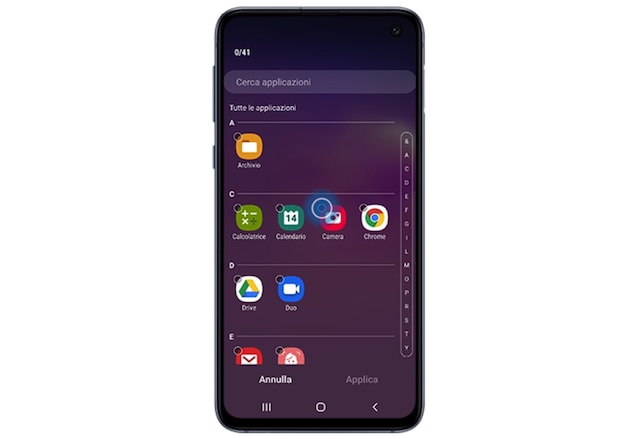
Sui dispositivi Samsung il modo più semplice per nascondere le app è ricorrere a una funzione ad hoc che permette di fare ciò intervenendo sulle impostazioni della schermata Home. Ecco come sfruttare questa possibilità:
- Recatevi nella schermata delle app, toccate il pulsante ⋮ in alto a destra e selezionate Impostazioni schermata Home > Nascondi app.
- Selezionate le app da nascondere.
- Confermate toccando le opzioni Applica e Fatto.
A partire da questo momento, l'app sarà meno visibile (e la sua visibilità potrà essere ripristinata all'occorrenza seguendo la procedura contraria a quella che vi abbiamo appena descritto).
Xiaomi
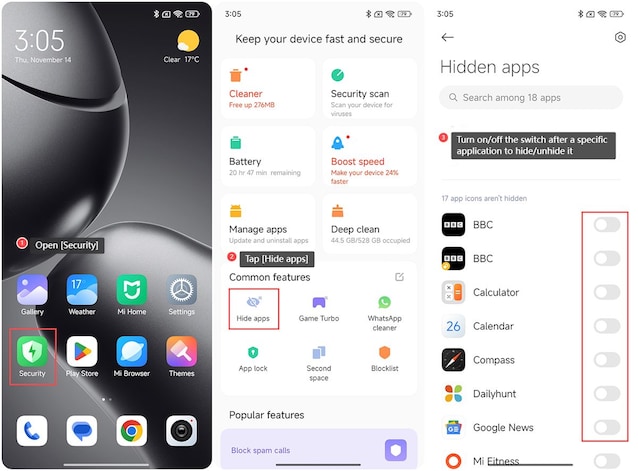
Xiaomi adotta un approccio simile sui modelli più recenti come il 14T Pro. Attraverso l'app Sicurezza consente di attivare l'opzione per nascondere le app, rendendole invisibili sia dalla schermata iniziale sia dal cassetto delle applicazioni. Anche qui l'obiettivo è impedire accessi casuali o non autorizzati senza disinstallare nulla. Le app nascoste possono essere visualizzate con un gesto specifico, allargando due dita sulla schermata Home. Per nascondere le app su dispositivi Xiaomi, questi sono i passaggi da seguire:
- Aprite l'app Sicurezza.
- Scorrete verso il basso per trovare e toccare la dicitura Nascondi app.
- Spostate su ON o su OFF l'interruttore accanto alle varie app mostrate, in base a quelle che intendete nascondere o rendere visibili.

;Resize,width=767;)
;Resize,width=727;)
;Resize,width=727;)
;Resize,width=727;)
;Resize,width=727;)