Gli appunti presi durante una lezione, magari scritti in fretta su diversi fogli, possono diventare un documento digitale ordinato senza doverli ricopiare al computer. Basta fotografare le pagine e caricarle su Gemini, il chatbot AI di casa Google, capace di riconoscere il testo manoscritto e trasformarlo in un PDF strutturato. Il procedimento può essere utile agli studenti, ma anche a chi vuole digitalizzare annotazioni di lavoro o riunire informazioni sparse.
Con un recente aggiornamento, l'azienda ha introdotto la possibilità di visualizzare e modificare i PDF direttamente nella conversazione con Gemini, senza ricorrere a un programma esterno. Il riconoscimento della scrittura a mano, però, era già possibile: la novità riguarda soprattutto la gestione del file, che può essere corretto e riorganizzato prima di essere scaricato.
Come trasformare gli appunti scritti a mano in PDF con Gemini
Per iniziare, occorre fotografare le pagine in un ambiente ben illuminato, evitando ombre e riflessi. È importante ottenere fotografie nitide, in cui tutte le parole siano visibili. Se gli appunti occupano più fogli, bisogna inoltre caricare le immagini nell'ordine corretto.
Una volta preparate le immagini, è possibile utilizzare Gemini direttamente dal browser. Per trasformarle in un PDF, i passaggi da seguire sono i seguenti:
- Aprire Gemini e accedere con il proprio account Google, se necessario.
- Fare clic sul pulsante +, scegliere la voce Carica file dal menu che compare e selezionare le fotografie degli appunti.
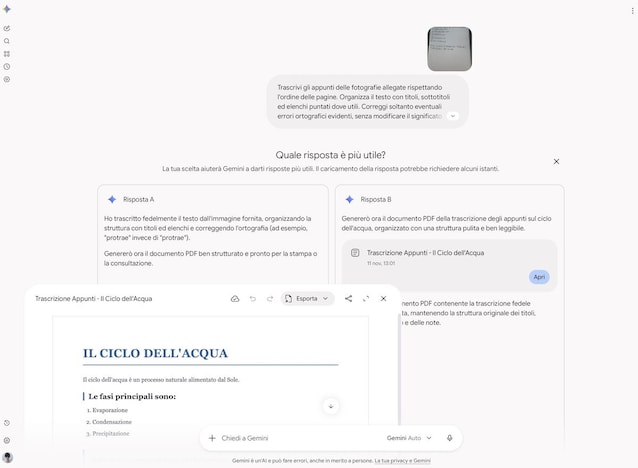
- Scrivere una richiesta specificando come trascrivere e organizzare il testo e chiedendo di creare un PDF.
- Inviare il messaggio e attendere che l'assistente elabori le immagini.
- Aprire il PDF generato e verificare che il contenuto corrisponda agli appunti originali.
Gemini è disponibile come applicazione per Windows e macOS. Da smartphone e tablet si può utilizzare l'app ufficiale per Android e iOS/iPadOS, caricando le fotografie dalla memoria del dispositivo, oppure scattandole direttamente con la fotocamera.
È importante formulare una richiesta precisa, perché chiedere soltanto di «trasformare le foto in un PDF» non chiarisce se si desideri una trascrizione fedele o una versione riassunta del contenuto. Per indicare a Gemini come organizzare il materiale si può utilizzare questo prompt, cioè un'istruzione scritta per l'AI:
Trascrivi gli appunti delle fotografie allegate rispettando l'ordine delle pagine. Organizza il testo con titoli, sottotitoli ed elenchi puntati dove utili. Correggi soltanto eventuali errori ortografici evidenti, senza modificare il significato delle spiegazioni, eliminare informazioni o aggiungere contenuti assenti dalle immagini. Segnala le parole illeggibili senza tentare di indovinarle. Crea infine un PDF ordinato e facilmente consultabile.
La richiesta può essere adattata alle proprie esigenze. Per preparare un esame, per esempio, si può domandare un indice degli argomenti, mentre per gli appunti di una riunione può essere utile distinguere le decisioni prese dalle attività da svolgere. Se si vuole un riepilogo, meglio specificare che deve rimanere separato dal testo originale.
Dopo la generazione del documento, è possibile intervenire sul contenuto senza uscire dalla conversazione con Gemini. È questa una delle novità dell'aggiornamento annunciato da Google il 29 ottobre 2026. Il PDF può essere aperto e visualizzato a schermo intero, con la possibilità di correggere manualmente il testo o di selezionare un passaggio e chiedere all'assistente di editarlo.
Se una spiegazione è poco chiara, la si può selezionare e chiedere a Gemini di riorganizzarla, per esempio con questo prompt:
Riorganizza questo paragrafo in un elenco puntato, senza eliminare informazioni e senza modificare le altre sezioni.
Si possono altresì richiedere modifiche agli elementi visivi presenti nel documento. È comunque importante verificare che i cambiamenti non abbiano alterato il significato degli appunti.
Quando ottenuto il risultato desiderato, si può scaricare il PDF sul dispositivo. Google specifica che la visualizzazione e la modifica di questo formato sono disponibili per tutti gli utenti, anche quelli che usano la versione gratuita, nei limiti previsti dal servizio.
Le alternative: come utilizzare ChatGPT e Claude
Anche ChatGPT e Claude permettono di trasformare le fotografie di appunti manoscritti in PDF, riconoscendo il testo e organizzandolo secondo le indicazioni dell'utente.
Con ChatGPT basta allegare le immagini a una conversazione e chiedere di creare un PDF, utilizzando eventualmente lo stesso prompt proposto per Gemini. Il documento generato può essere scaricato direttamente dalla conversazione e, dove disponibile, recuperato successivamente dalla libreria del servizio.
Con Claude si possono allegare le fotografie e chiedere all'AI di trascrivere gli appunti e organizzarli in un PDF. Una volta generato il documento, è possibile richiedere ulteriori modifiche, come la correzione di eventuali errori o una diversa impaginazione, prima di scaricare la versione definitiva.
Gli errori da controllare nella trascrizione e i rischi per la privacy
Nessuno dei tre strumenti garantisce una trascrizione perfetta. Una grafia difficile, fotografie sfocate o abbreviazioni personali possono portare a parole interpretate male o informazioni omesse. Occorre controllare soprattutto numeri, date, formule matematiche e simboli scientifici, perché anche un piccolo errore può cambiare il significato di una spiegazione.
Inoltre, trascrivere e riorganizzare sono due operazioni diverse. Quando si chiede all'AI di rendere più chiaro il testo, il modello può eliminare dettagli o aggiungere collegamenti non presenti nelle immagini. Per questo è importante confrontare il documento ottenuto con gli appunti originali, verificando che tutte le informazioni siano state riportate correttamente.
Infine, attenzione alla privacy: caricare fotografie su Gemini, ChatGPT o Claude significa condividere il contenuto con i rispettivi servizi. Prima di inviare appunti con dati personali o informazioni riservate, è opportuno verificare le condizioni e le impostazioni relative al trattamento dei dati. Può essere utile controllare pure gli eventuali metadati delle fotografie, che, se presenti, possono contenere informazioni come la posizione geografica dello scatto.