;Resize,width=767;)

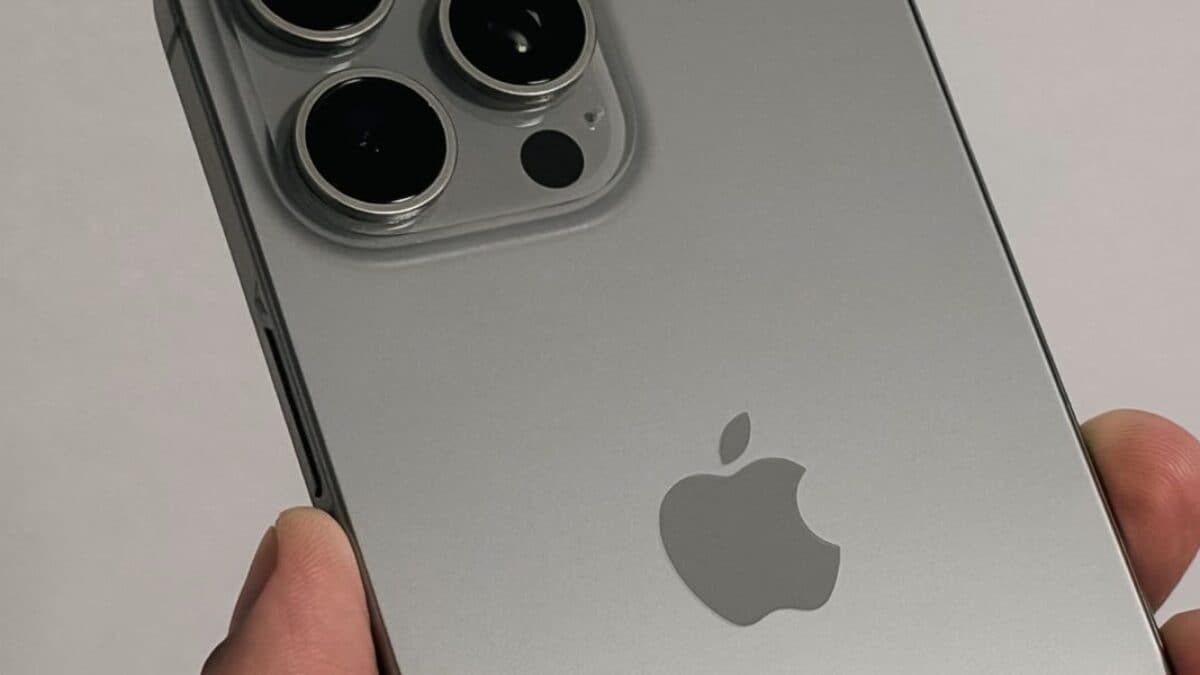
Ci sono funzioni nei nostri smartphone, che talvolta vengono ignorate perché sono relativamente nascoste nei meandri di Android o iOS. Questo è un gran peccato, perché non permettono di sfruttare i nostri dispositivi al 100%. Un esempio di funzione che viene spesso ignorata dagli utenti e che è presente sugli iPhone è stata introdotta da Apple diversi anni fa, nel 2020, con il rilascio di iOS 14. Stiamo parlando del Tocco posteriore, una funzione che sostanzialmente trasforma il retro del dispositivo in una specie di “pulsante segreto” che può essere attivato con dei doppi o tripli tocchi per richiamare varie scorciatoie. Se non sapevate nemmeno dell’esistenza di questa funzione, potreste trovarla estremamente utile. Vediamo subito come attivarla e quali possibili configurazioni potremmo impostare.
Come configurare “Tocco posteriore su iPhone”: dove si trova
Per configurare la funzione Tocco posteriore, bisogna disporre di un iPhone 8 o un modello successivo che sia equipaggiato con iOS 14 o versioni seguenti. Se avete un iPhone recente, quindi, soddisfate sicuramente questi due requisiti.
Per attivare la funzione, per prima cosa aprite l’app Impostazioni, andate in Accessibilità, e poi selezionate la voce Tocco (nella sezione Modalità). Nella nuova schermata che si apre, la dicitura Tocco posteriore (che si trova in fondo). A questo punto avete due possibilità: configurare un Tocco doppio ed eventualmente anche un Tocco triplo. Per ciascuna di queste gesture potrete poi scegliere un'azione diversa dall'elenco proposto dal sistema. Come potrete notare, le scorciatoie attivabili si dividono in quattro differenti categorie:
- Sistema: qui trovate tutte quelle funzioni (di sistema appunto), che permettono di tornare alla Home, richiamare l’elenco delle applicazioni o funzioni base, come la modalità scura, la schermata di blocco, la funzione Screenshot, e così via.
- Accessibilità: qui sono presenti le funzioni pensate per chi ha difficoltà di qualche genere, dovuta ad esempio a disabilità visive o uditive.
- Gesti di scorrimento: qui sono presenti semplicemente due opzioni per scorrere il contenuto dello schermo verso su o verso giù.
- Comandi rapidi: qui risiedono tutte le scorciatoie create o importate nell’app Comandi rapidi di iOS.

Quali scorciatoie impostare e come richiamarle
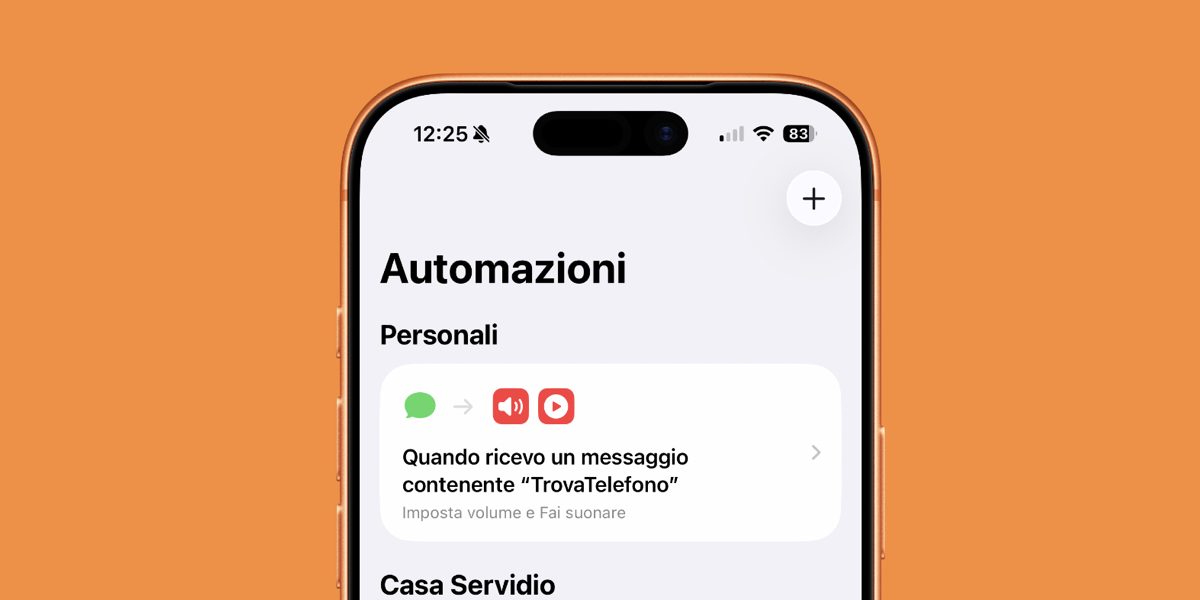
Riguardo a quale delle tante funzioni impostare, dovrete deciderlo voi in base alle vostre esigenze d’utilizzo. Vi facciamo giusto qualche esempio. Se siete soliti scattare molte foto, potreste impostare come doppio tocco la fotocamera anteriore e come triplo tocco la torcia. Se, invece, volete richiamare rapidamente centro di controllo e centro notifiche potreste impostare queste due opzioni come doppio tocco e triplo tocco. I tasti per regolare il volume si sono danneggiati e non funzionano più bene? In attesa di ripararli potreste impostare le opzioni volume – e volume + come scorciatoie preferite. Molto interessante anche la possibilità di abbinare a questi gesti dei comandi rapidi, quelli creati nell'app omonima. Questa permette di rendere pressoché infinite le possibilità di personalizzazione del doppio e del triplo tocco. Nel nostro caso, ad esempio, abbiamo configurato il doppio tocco per accendere le luci in ufficio, e il triplo tocco per spegnerle. Davvero molto comodo.
Una volta completata la configurazione e scelto quali azioni attivare, vi basterà effettuare sul retro dell'iPhone due o tre tocchi ravvicinati, a seconda dell'impostazione scelta. Non è necessario colpire con forza il dispositivo: anche tocchi leggeri vanno a innescare le azioni preimpostate, a patto che abbiano il ritmo corretto. Un riferimento pratico può essere il ritmo di un doppio click del mouse o di un piccolo colpetto dato a una porta. Se invece i tocchi sono troppo ravvicinati, troppo distanti o eccessivamente deboli o forti, l'iPhone potrebbe non riconoscerli al primo colpo e perdereste il beneficio di usare queste scorciatoie rapide.
;Resize,width=578;)
;Resize,width=767;)
;Resize,width=727;)

;Resize,width=727;)

;Resize,width=727;)